
대시보드 가이드
대시보드는 무인 공간의 전반적인 상태를 모니터링하고 기기를 제어할 수 있는 메인 화면입니다.
🔗 대시보드 바로가기
1. 오늘의 예약 현황
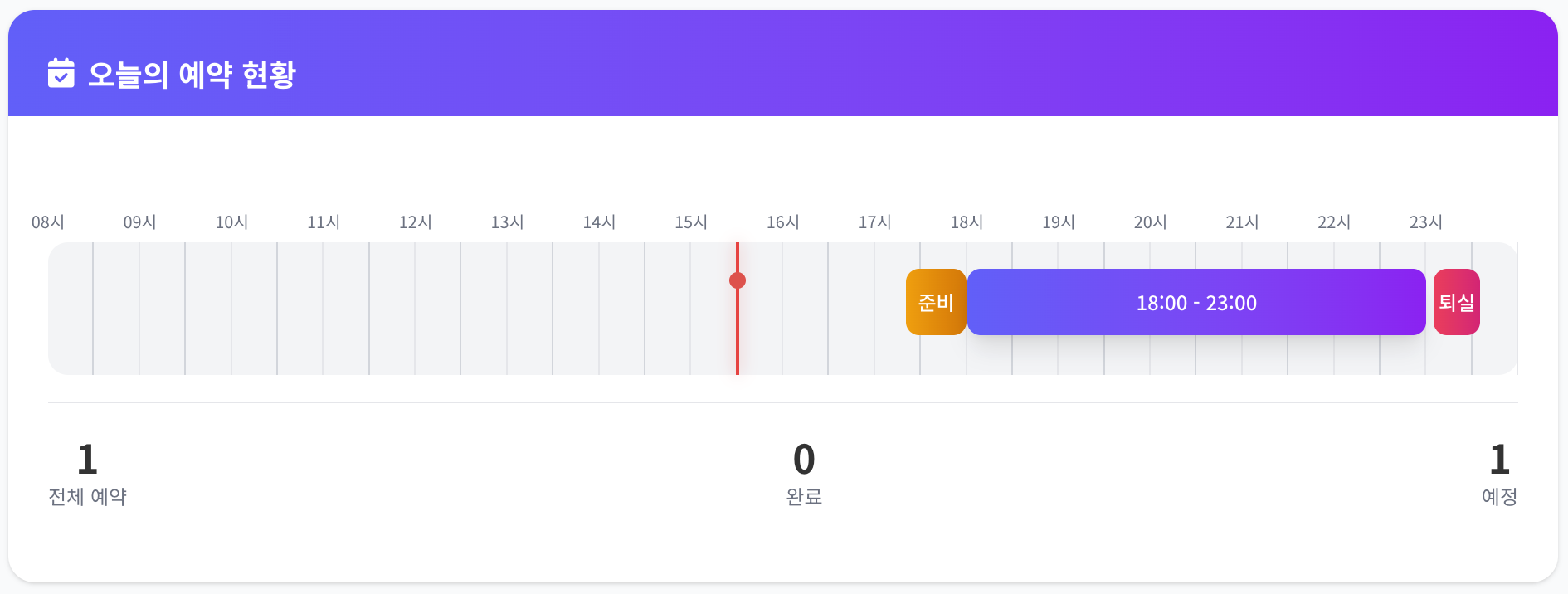
해당 지점의 오늘 예약 현황을 한눈에 확인할 수 있습니다.
주요 기능
| 항목 | 설명 |
|---|---|
| 전체 예약 | 오늘 하루 동안의 총 예약 건수 |
| 완료 | 현재 시간 기준으로 종료된 예약 건수 |
| 예정 | 아직 진행되지 않은 예약 건수 |
타임라인 색상 안내
| 색상 | 구분 | 설명 |
|---|---|---|
| 🟠 주황색 | 준비 | 예약 시작 전 준비 모드 시간 |
| 🟣 보라색 | 예약 | 실제 예약 시간 |
| 🟢 녹색 | 진행 중 | 현재 진행 중인 예약 (애니메이션 효과) |
| 🔴 분홍색 | 퇴실 | 예약 종료 후 청소 모드 시간 |
| 🔴 빨간 선 | 현재 시간 | 타임라인 상의 현재 시간 표시 |
자동화 설정 연동
- 준비 모드:
설정>자동화 설정>예약 준비 시간에 설정된 시간 전부터 자동으로 실행됩니다. - 퇴실 청소 모드:
설정>자동화 설정>퇴실 청소 대기에 설정된 시간 이후 30분 동안 동작합니다.
주의사항
앞뒤 예약으로 인해 퇴실 청소 시간이 충분히 확보되지 않으면 퇴실 청소 설정은 동작하지 않습니다.
2. 퀵 메뉴

입실 모드와 퇴실 모드를 빠르게 실행할 수 있는 메뉴입니다.
모드 설명
| 모드 | 설명 |
|---|---|
| 입실 모드 | 고객 입실 시 필요한 기기들을 한꺼번에 ON 합니다. |
| 퇴실 모드 | 고객 퇴실 시 설정된 기기들을 OFF 하고, 선택된 기기만 ON 상태를 유지합니다. |
모드 설정 변경
각 모드에서 제어할 기기는 설정 페이지에서 변경할 수 있습니다.
- 입실 모드 기기:
설정>입실 모드 설정 - 퇴실 모드 기기:
설정>퇴실 모드 설정
3. 상태

현재 주요 상태값을 실시간으로 모니터링할 수 있습니다.
모니터링 항목
| 항목 | 아이콘 | 설명 |
|---|---|---|
| 온도 | 🌡️ | 현재 실내 온도 (°C) |
| 습도 | 💧 | 현재 실내 습도 (%) |
| 냉난방기 1 | 🌬️ | 냉난방기 1 ON/OFF 상태 |
| 냉난방기 2 | 🌬️ | 냉난방기 2 ON/OFF 상태 |
| 공기청정기 | 🌬️ | 공기청정기 ON/OFF 상태 |
| TV | 📺 | TV ON/OFF 상태 |
데이터 갱신 주기
상태 정보는 30초마다 자동으로 갱신됩니다.
4. 제어
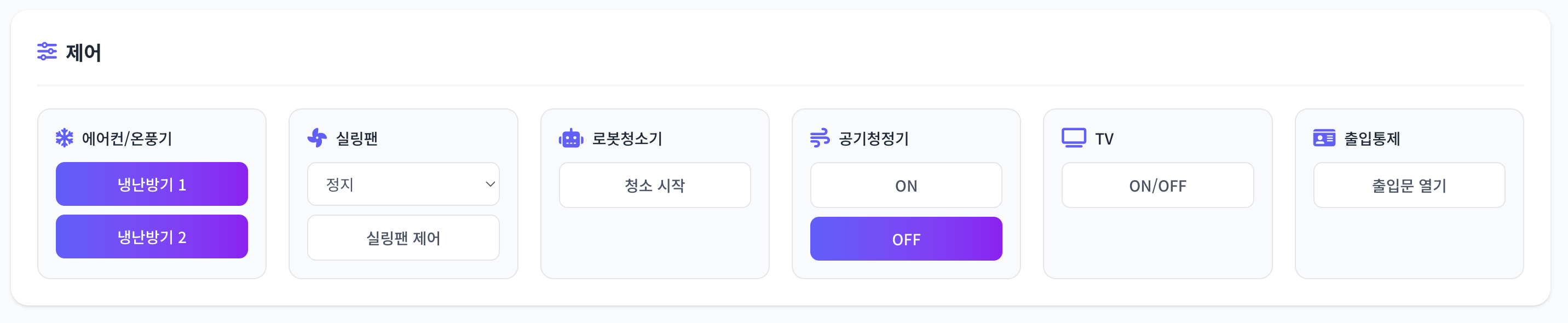
각 기기를 개별적으로 제어할 수 있습니다.
제어 가능 기기
| 기기 | 제어 옵션 |
|---|---|
| 에어컨/온풍기 | 냉난방기 1, 2 개별 ON/OFF |
| 실링팬 | ON/OFF 및 속도 설정 (1~6단) |
| 로봇청소기 | 청소 시작 / 충전기 복귀 |
| 공기청정기 | ON / OFF |
| TV | ON/OFF (토글) |
| 출입통제 | 출입문 열기 |
사용 방법
- 에어컨/온풍기: 냉난방기 1, 2 버튼을 클릭하여 개별 ON/OFF
- 실링팬: 속도를 선택한 후 제어 버튼 클릭 (정지 선택 시 OFF)
- 로봇청소기: 청소 시작 클릭 시 청소 모드, 재클릭 시 충전기 복귀
- 공기청정기: ON/OFF 버튼으로 개별 제어
- TV: ON/OFF 버튼 클릭 시 상태 토글
- 출입통제: 출입문 열기 버튼 클릭 시 일시적으로 문 열림
5. 영상방송 (알림)

영상방송 화면을 제어할 수 있습니다.
사용 방법
- 드롭다운에서 원하는 레이아웃 선택
- 화면 변경 버튼 클릭
- 약 10초 내에 해당 화면으로 변경됩니다
지원 콘텐츠
| 콘텐츠 유형 | 지원 여부 |
|---|---|
| 이미지 | ✅ 지원 |
| 소리 | ✅ 지원 |
| 영상 | ✅ 지원 |
레이아웃 관리
사용 가능한 레이아웃은 Xibo CMS에서 관리됩니다. 새로운 레이아웃을 추가하거나 수정하려면 Xibo 관리자 페이지에서 설정하세요.
빠른 설정 모달
대시보드 우측 상단의 ⚙️ 버튼을 클릭하면 빠른 설정 모달이 열립니다.
설정 가능 항목
| 항목 | 설명 | 기본값 |
|---|---|---|
| 예약 준비 시간 | 예약 시작 전 준비 모드 시작 시간 | 40분 전 |
| 퇴실 청소 대기 | 예약 종료 후 청소 시작까지 대기 시간 | 5분 후 |
전체 설정
더 상세한 설정은 전체 설정 페이지로 이동 버튼을 클릭하여 설정 페이지에서 변경할 수 있습니다.